很多用户开启VPN客户端后,经常遇到局域网内的NAS、网络打印机、共享文件夹访问异常的问题,哪怕手动添加了私网IP段的路由排除规则,依然有概率出现解析失败、连接超时的情况,本质是只做了IP层的分流,没有联动DNS规则做完整的排除配置,本文就从实际故障场景出发,讲解VPN排除局域网规则基于DNS配合的完整分流配置方法。
现象确认与问题根因定位
最常见的异常现象包括,VPN启动后,输入局域网设备的自定义域名无法打开管理后台,系统搜不到同一网段下的网络打印机,智能家居的本地控制面板加载失败,部分场景下甚至访问本地路由器的管理地址都会跳转到公网页面。
很多用户此前的配置只覆盖了IP路由层面的排除,没有处理DNS解析的转发逻辑,系统默认会把所有DNS请求都通过VPN隧道发送给远端的DNS服务器,当你访问带有局域网专属后缀的设备域名时,远端DNS没有对应局域网的解析记录,就会返回空值或者错误的公网地址,这也是VPN排除局域网规则:DNS配合方式要解决的核心痛点。
配置前的必要前提检查
正式配置前首先要梳理全量的本地私网网段,不要只默认添加192.168.0.0/16这一个常用私网段,不少企业内网或者自定义组网的家庭局域网会用到10.0.0.0/8、172.16.0.0/12这类私网地址段,你可以通过系统自带的路由查询命令,查看本地物理网卡绑定的所有私网路由,把这些网段全部先添加到VPN客户端的路由排除列表中,作为整个分流配置的基础。

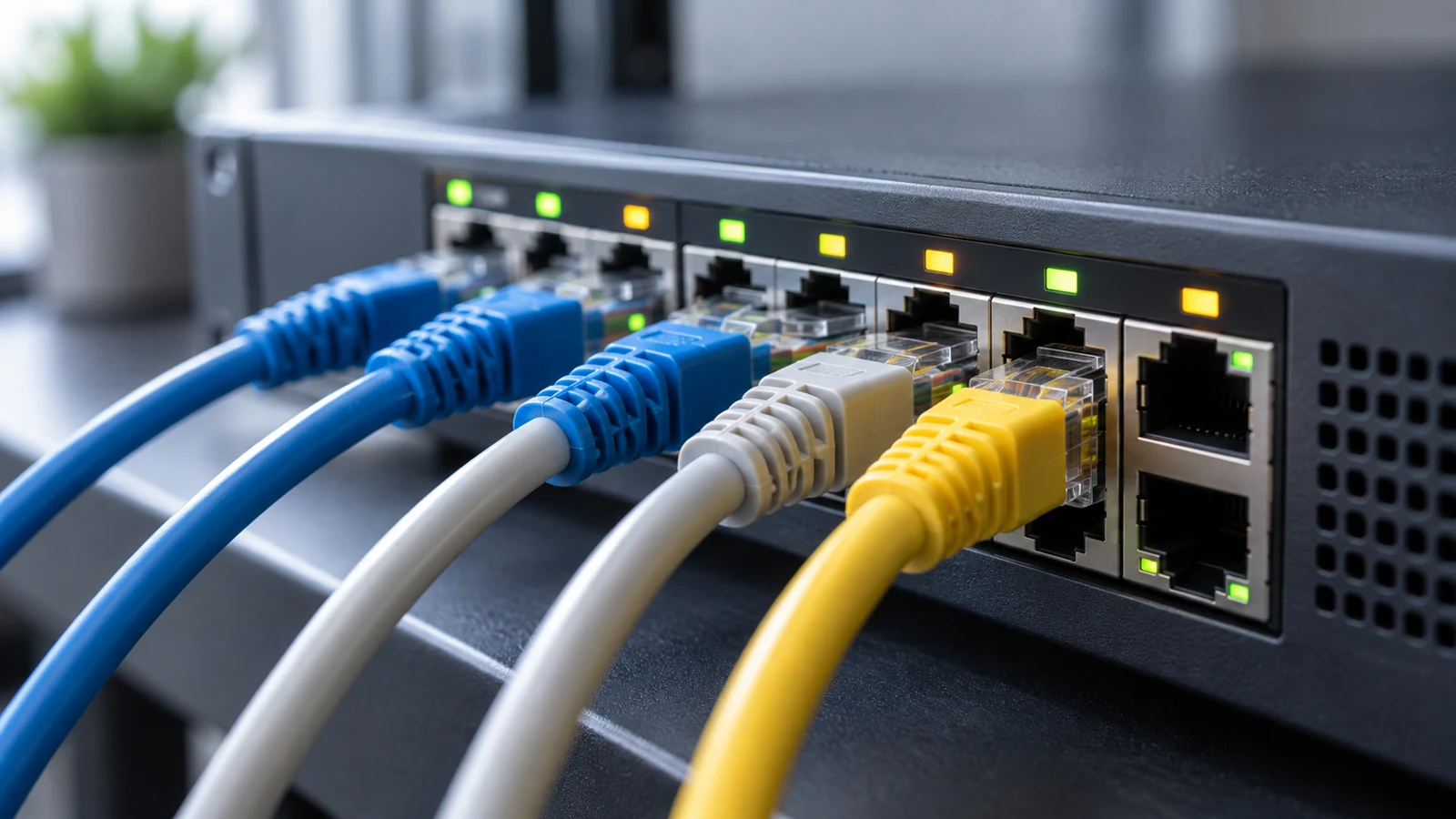
日常网络环境下的各类局域网设备,是配置VPN分流规则的典型场景
接下来要收集局域网内的专属DNS后缀,比如家用路由器默认分配的.local后缀,企业内网专属的业务域名后缀,还有你手动给局域网设备绑定的自定义专属域名后缀,这些后缀对应的所有解析请求,都不应该走VPN隧道转发,需要全部纳入后续的DNS排除规则范围内。
DNS配合分流的分步配置操作
首先打开你正在使用的VPN客户端的分流规则设置页,找到标注为“自定义DNS分流”或者“DNS请求排除”的功能选项,注意不要直接选择“所有DNS请求走本地网卡”这类全局开关,否则会导致原本需要通过VPN远端DNS解析的境外域名出现解析失败的问题。
把之前收集到的所有局域网专属DNS后缀,逐条添加到DNS排除列表中,设置匹配规则为“命中该后缀的解析请求,直接转发给本地物理网卡的默认DNS服务器,也就是你的局域网网关地址”,完全绕过VPN隧道的DNS转发链路。
最后补充配置反向解析的兜底规则,把所有私网IP段对应的PTR反向解析请求也加入DNS排除列表,很多局域网设备的自动发现机制依赖反向解析完成设备识别,芒果之前很多配置漏了这一步,就会出现设备可以通过IP直接访问,但系统的自动搜索功能找不到对应设备的问题。
配置后的验证与常见误区规避
全部配置完成后先不要直接全场景使用,第一步先做解析有效性测试,打开系统自带的命令行工具,nslookup你之前访问异常的局域网自定义域名,确认返回的解析结果是对应的局域网私网地址,如果返回的是未知公网地址,说明DNS分流规则没有生效,需要检查后缀拼写是否正确,有没有多余的特殊字符。
第二步做双向连通性测试,在保持VPN正常连接访问对应公网服务的状态下,尝试通过域名访问局域网的NAS管理页、共享文件夹、网络打印机,芒果确认内网访问不受影响,同时原本需要走VPN链路的公网服务也没有出现流量泄露到本地链路的情况。
配置过程中要避开两个常见误区,一是不要把公网通用域名随意添加到局域网DNS排除列表中,否则会导致这类域名的解析结果不符合VPN使用的预期;二是不要直接关闭VPN客户端的DNS接管功能,科学上网否则很容易出现系统DNS优先级冲突,引发部分域名解析异常的问题。