很多openSUSE桌面用户安装第三方VPN客户端时经常遇到依赖报错、启动失败、连接后断网等问题,大部分故障都不是客户端本身的问题,而是安装前没有完成对应环境校验导致的。这份openSUSE桌面VPN安装客户端前的检查指南,全部基于openSUSE原生的系统工具完成,不需要额外安装测试软件,就能提前排除绝大多数潜在冲突。
系统版本与软件源兼容性检查
openSUSE桌面分为Tumbleweed滚动发行版和Leap稳定版两个主流分支,两个分支的底层依赖库版本差异很大,绝大多数第三方VPN客户端的RPM安装包都不会同时适配两个分支的所有版本,没做版本核对就直接安装,大概率会出现缺少libssl、libnss等核心库的报错。
检查时先打开系统终端,输入cat /etc/os-release就能直接看到当前系统的具体分支和版本号,之后打开YaST控制中心的软件源管理界面,确认官方自带的oss、non-oss、update三个核心源都处于启用状态,且优先级高于所有第三方添加的软件源。如果之前为了安装其他软件临时添加过其他Linux发行版的源,要先临时禁用,避免安装VPN客户端时拉取到不兼容的依赖包。

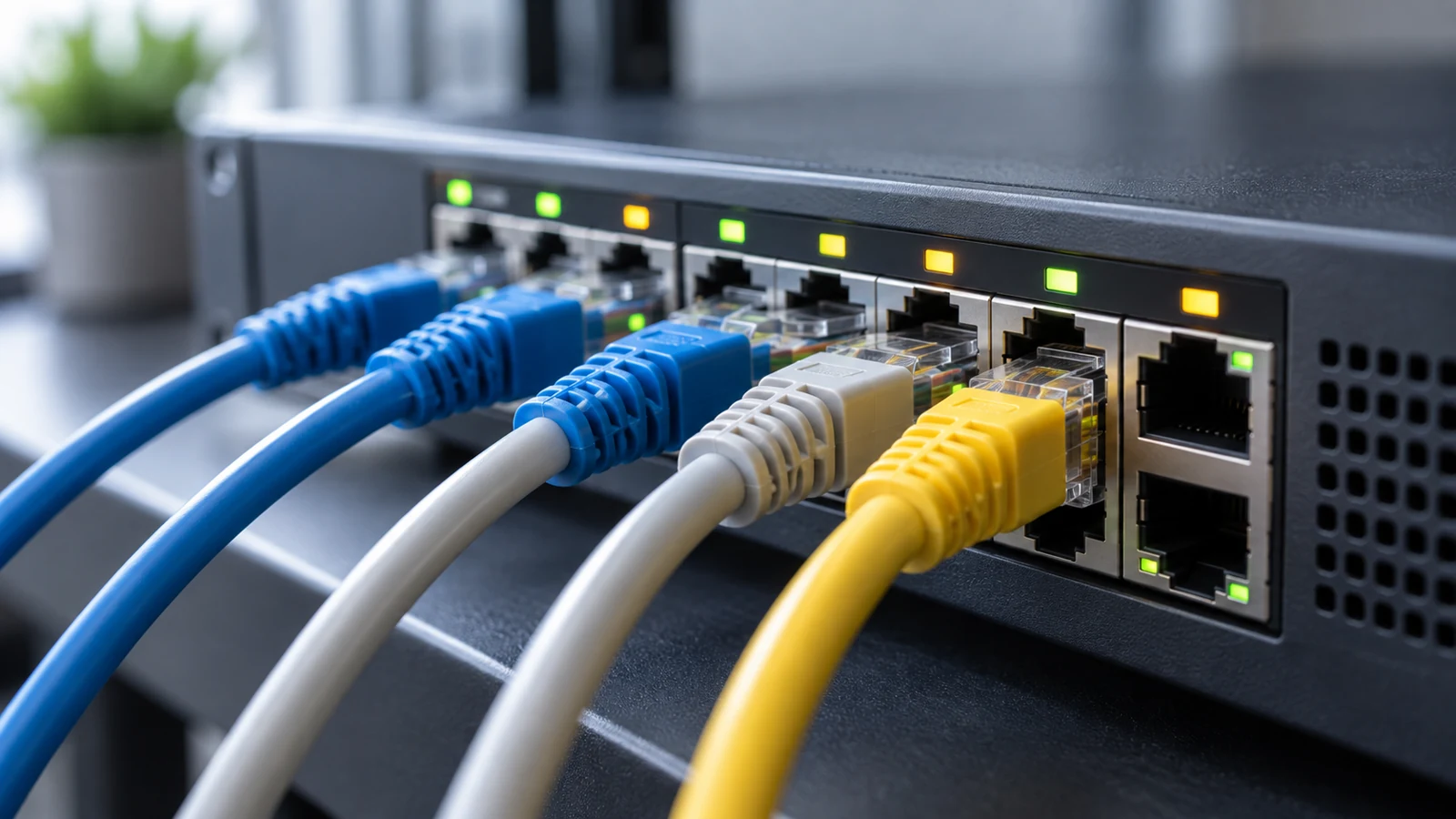
用户借助openSUSE原生系统工具完成预校验,提前规避VPN客户端安装的各类常见故障
现有网络栈与端口占用排查
不少openSUSE用户之前手动配置过系统原生的WireGuard、IPsec VPN连接,残留的自定义路由规则、后台运行的旧VPN进程,会和新安装的第三方VPN客户端抢占资源,轻则客户端启动失败,重则直接导致全局网络中断。
检查时先在终端输入ss -tulpn命令,芒果查看VPN服务常用的1194、51820等端口有没有被其他进程占用,如果发现残留的旧VPN进程,先通过systemctl stop命令停止对应服务,再输入ip rule show查看系统里的自定义策略路由规则,非系统默认生成的规则可以先备份到本地文件后再删除,避免和新客户端生成的路由规则冲突。
还要确认桌面端默认的NetworkManager服务处于正常运行状态,不要用systemd-networkd接管了有线、无线网卡的配置,几乎所有第三方图形化VPN客户端,都是依赖NetworkManager提供的接口生成虚拟网卡配置的,要是之前手动切换过网络管理服务,要先切回系统默认配置再安装客户端。
防火墙与AppArmor安全规则预校验
openSUSE桌面默认启用firewalld防火墙和AppArmor强制访问控制机制,很多默认规则会拦截VPN客户端创建虚拟网卡、转发流量的操作,要是安装前没做对应检查,很容易出现客户端显示连接成功,但所有网页都打不开的异常情况。
检查时先打开YaST的防火墙配置界面,确认当前网卡所属的默认区域是public,没有把虚拟网卡相关的流量转发规则全部禁用,也可以临时把防火墙切换到测试模式,等后续安装完VPN客户端验证完连通性之后,再按需收紧安全规则。
还要检查AppArmor的配置目录里有没有对常用VPN客户端程序的执行限制,如果之前自定义过桌面程序的权限规则,临时放开对应程序路径的执行限制,避免客户端启动之后没有权限创建tun类型的虚拟网卡,导致连接流程卡在初始化阶段。
系统磁盘空间与用户权限确认
不少用户选择精简模式安装openSUSE桌面,根分区剩余空间不足的时候,安装VPN客户端解压依赖包的过程会出现静默失败,芒果VPN官网后续找不到客户端的图形化启动入口,也不会弹出明确的报错提示,排查起来非常耗时。
检查时在终端输入df -h命令查看根分区的剩余空间,芒果确保剩余空间足够存放客户端的二进制文件和后续生成的配置、日志文件,同时确认当前登录的桌面用户属于wheel用户组,不需要每次启动VPN都手动切换到root权限,大部分图形化VPN客户端需要调用该用户组的权限修改系统网络配置,不在对应用户组的话会反复弹出权限不足的报错。
做完所有openSUSE桌面VPN安装客户端前的检查之后再执行安装操作,能规避绝大多数安装阶段的常见故障,如果检查过程中发现不确定的系统配置项,不要直接删除系统默认配置,可以先做完整备份之后再做修改,避免影响原有桌面的常规网络连通性。